

اتصال دامنه به هاست (آموزش اتصال به هاست سی پنل و دایرکت ادمین)

اگر دامنه و هاست را تازه خریدهاید، احتمالاً شرکت هاستینگ چند نشانی برای تنظیم نیمسرور به شما داده است. اما اگر دامنهتان از قبل روی کلادفلر است یا با آن ایمیل کاری دریافت میکنید، کپی کردن همان نشانیها در پنل دامنه لزوماً انتخاب درستی نیست. در آن وضعیت ممکن است فقط لازم باشد آدرس سرور وب را در سرویس فعلی عوض کنید.
برای اتصال دامنه به هاست دو کار جدا انجام میدهید. دامنه را در هاست تعریف میکنید تا سرور بداند کدام سایت را نمایش دهد. بعد هم در سامانهٔ نام دامنه، مسیر رسیدن به آن سرور را مشخص میکنید. این راهنما نشان میدهد هر تنظیم را در کدام پنل انجام دهید و چطور بررسی کنید سایت، نسخهٔ دارای www و ایمیلها درست کار میکنند.
اول مشخص کنید نیمسرور را عوض کنید یا رکورد سایت را
| وضعیت شما | مسیر مناسب |
|---|---|
| دامنه و هاست تازهاند و میخواهید هاستینگ مدیریت DNS را برعهده بگیرد. | دامنه را در هاست تعریف کنید و نیمسرورهای اعلامشده را در پنل مدیریت دامنه وارد کنید. اگر شرکت میزبان این تنظیمات را از قبل انجام داده، دوباره آنها را تغییر ندهید. |
| دامنه روی کلادفلر یا یک سرویس DNS دیگر است و میخواهید همان سرویس بماند. | نیمسرورها را تغییر ندهید. در همان پنل، رکوردهای مربوط به وبسایت را طبق مقادیر اعلامشدهٔ هاست اصلاح کنید. |
| سایت فعالی دارید و در حال انتقال به هاست جدید هستید. | اول نسخهٔ جدید سایت را آماده و آزمایش کنید. بعد مسیر وب را تغییر دهید. اگر DNS فعلی قرار است باقی بماند، معمولاً نیازی به تغییر نیمسرورها نیست. |
لازم نیست برای اتصال دامنه، ثبت آن را هم به شرکت هاستینگ منتقل کنید. دامنه و هاست میتوانند در دو شرکت متفاوت باقی بمانند. اگر هر دو را از یک جا گرفتهاید، پیش از هر تغییر ببینید آیا دامنه در حساب هاست تعریف شده و نیمسرورها از قبل تنظیم شدهاند یا نه.
قبل از شروع چه اطلاعاتی لازم دارید؟
- دسترسی به پنل مدیریت دامنه و پنل هاست را آماده کنید و وضعیت فعال بودن دامنه و سرویس میزبانی را ببینید. اگر هنوز دامنه تهیه نکردهاید، در مرحلهٔ خرید دامنه بررسی کنید که اختیار ویرایش نیمسرورها را خواهید داشت.
- از ایمیل راهاندازی یا پنل هاست، نام نیمسرورها یا مقصد دقیق رکورد وب را بردارید. برای روش تغییر رکورد ممکن است یک آدرس سرور لازم باشد یا میزبان، برای بعضی نامها یک مقصد متنی مشخص کند. مقدار نمونه را بهجای اطلاعات هاست خودتان وارد نکنید.
- اگر سایت، ایمیل یا زیردامنهای مثل پنل فروش فعال است، پیش از هر تغییری از تنظیمات فعلی DNS خروجی یا تصویر بگیرید. نام رکورد، نوع، مقدار و در صورت وجود، اولویت آن را ذخیره کنید.
فرق اصطلاحات در همین نقطه مهم میشود. DNS سامانهای است که نامهایی مثل example.com را به مقصد مربوط به آنها وصل میکند. نیمسرورها مشخص میکنند کدام سرویس رکوردهای دامنه را پاسخ میدهد. رکورد A یک نام را به آدرس IPv4، رکورد AAAA به IPv6 و رکورد CNAME به نام دیگری وصل میکند. ایجاد CNAME برای www به معنی عوض شدن نشانی در نوار مرورگر نیست. برای این کار باید جداگانه تغییر مسیر وب تنظیم کنید.
روش اول؛ اتصال دامنه به هاست با تغییر نیمسرور
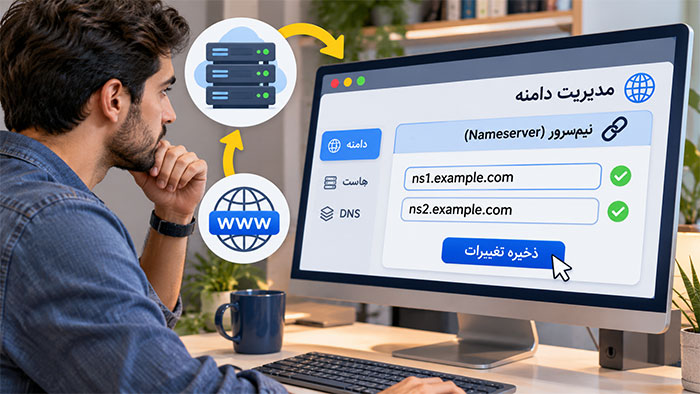
این روش زمانی مناسب است که میخواهید سرویس معرفیشده توسط هاستینگ، مدیریت DNS دامنه را برعهده بگیرد. بهتر است قبل از جابهجایی، دامنه را در هاست مقصد تعریف کنید و مطمئن شوید رکوردهای لازم در سرویس جدید آمادهاند. سپس مجموعهٔ کامل نیمسرورهایی را که سرویس مقصد اعلام کرده، در پنل دامنه ثبت کنید. برای یک انتقال معمولی، نیمسرور قبلی و جدید را بهصورت ترکیبی نگه ندارید. اگر این دو سرویس دادههای یکسانی نداشته باشند، کاربران ممکن است پاسخهای متفاوت بگیرند.
برای مثال، اگر هاست دو نام ns1.example.com و ns2.example.com اعلام کرده باشد، هر نام را در یک فیلد جدا وارد میکنید. اینها فقط نمونهاند. نیمسرور نام یک سرور است، پس نشانی ورود به هاست یا آدرس وب با https را در این قسمت وارد نکنید.
تنظیم نیمسرور دامنهٔ ایران در ایرنیک
- اگر دامنه را مستقیماً در ایرنیک مدیریت میکنید، وارد حساب شوید و از «دامنهها» به «دامنههای من» بروید.
- نام دامنه را باز کنید و در بخش سامانهٔ نام دامنه، گزینهٔ ویرایش ردیفهای کارگزاری نام و میزبانی را پیدا کنید.
- نیمسرورها را در فیلدهای «نام کارگزار» وارد و تغییرات را ذخیره کنید. اگر پنل برای آن کارگزار آدرس IP هم میخواهد یا نام آن را نمیپذیرد، مقدار درست را از هاستینگ بپرسید. آدرس سایت را حدسی در ستون IP کارگزار وارد نکنید.
اگر مدیریت دامنه با نمایندهای است که امکان ویرایش کارگزار را در پنل خودش فراهم کرده، از همان مسیری استفاده کنید که کنترل دامنه در اختیار شماست. برای دامنههای بینالمللی نیز معمولاً گزینهٔ نیمسرورها در پنل ثبتکننده وجود دارد. مثلاً بعد از ثبت دامنه com، نام دامنه را در پنل مدیریت باز کنید و بخش Nameservers را پیدا کنید. این گزینه با افزودن یک رکورد NS در کنترلپنل هاست یکسان نیست.
چطور هنگام تغییر نیمسرور، ایمیل قطع نشود؟
پیش از تغییر نیمسرورها، رکوردهای فعلی را با پنل جدید مقایسه کنید. رکوردهای MX تعیین میکنند پیامهای ورودی به کدام سرور برسند. رکوردهای تأیید ارسال مثل SPF، DKIM و DMARC و نامهایی مثل mail هم ممکن است لازم باشند. اگر سامانهٔ مقصد رکوردها را خودکار وارد کرده، باز هم فهرست را تطبیق دهید. وارد شدن رکوردهای وب به این معنی نیست که تنظیمات همهٔ سرویسها منتقل شدهاند.
اگر DNSSEC فعال است، قبل از جابهجایی، مراحل انتقال را با ثبتکننده و سرویس مقصد هماهنگ کنید. باقی ماندن رکورد تأیید قدیمی در سطح ثبت دامنه، در حالی که نیمسرورهای جدید با تنظیم دیگری پاسخ میدهند، میتواند باعث شود دامنه برای بعضی کاربران اصلاً باز نشود.
روش دوم؛ اتصال دامنه به هاست با رکورد A، بدون تغییر نیمسرور
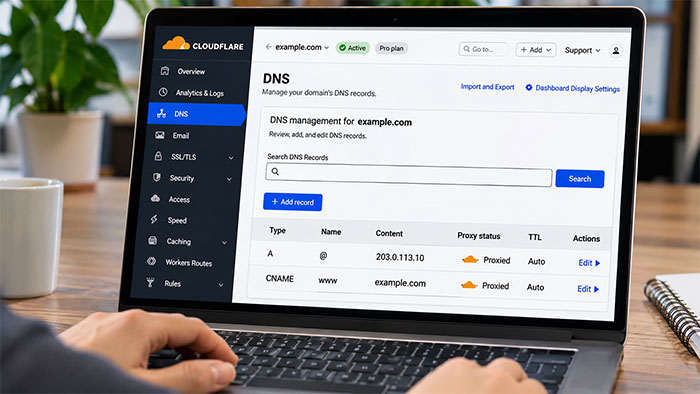
اگر میخواهید کلادفلر یا یک سرویس DNS دیگر باقی بماند، رکوردها را در همان سرویس ویرایش کنید. رفتن به بخش مدیریت DNS در سیپنل یا دایرکتادمین، وقتی نیمسرورهای فعال متعلق به سرویس دیگری هستند، معمولاً مسیر عمومی دامنه را تغییر نمیدهد.
فرض کنید شرکت میزبان برای دامنهٔ اصلی یک آدرس IPv4 داده و گفته است www هم باید به همان سایت برسد. یک نمونهٔ رایج به این شکل است.
| نوع رکورد | نام | مقدار نمونه |
|---|---|---|
| A | @ یا نام دامنهٔ اصلی، مطابق پنل | 203.0.113.10 |
| CNAME | www | example.com |
آدرس جدول مخصوص مستندات است و کار نمیکند. مقصد واقعی را از هاستینگ بگیرید و اگر سرویس میزبان رکورد دیگری خواسته، طبق همان دستور پیش بروید. برای یک جابهجایی معمولی، ابتدا رکوردهای موجود را بررسی کنید. اضافه کردن آدرس جدید کنار آدرس قبلی برای همان نام، در حالی که فقط یک هاست باید پاسخ دهد، ممکن است بخشی از بازدیدها را همچنان به مقصد قدیمی بفرستد. رکورد AAAA قدیمیِ دامنه یا www را هم بررسی کنید تا کاربران دارای IPv6 به سرور قبلی نروند.
این روش معمولاً نیازی به تغییر مستقیم رکوردهای ایمیل ندارد، اما یک استثنا مهم است. اگر مقصد MX خود دامنهٔ اصلی است یا آدرس سرویس ایمیل به رکوردی که میخواهید تغییر دهید وابسته است، جابهجایی رکورد وب میتواند روی ایمیل هم اثر بگذارد. در این وضعیت ابتدا با سرویس ایمیل هماهنگ کنید.
چطور دامنه را در سیپنل به هاست اضافه کنیم؟
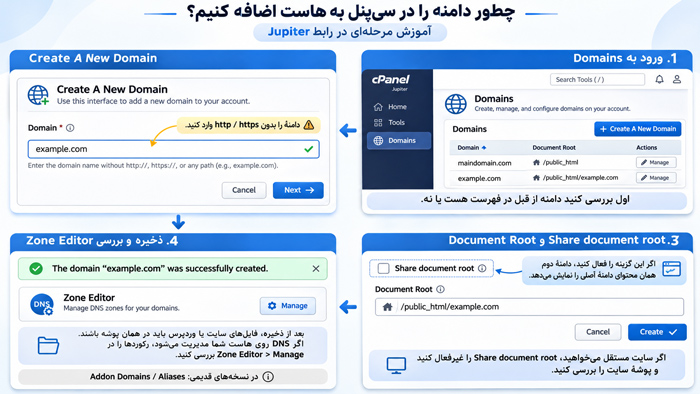
- با نشانی ورود شرکت هاستینگ وارد سیپنل شوید و بخش Domains را باز کنید. اول ببینید دامنه در فهرست هست یا نه. اگر دامنهٔ اصلی حساب میزبانی است، معمولاً قبلاً تعریف شده است.
- اگر دامنه در فهرست نیست، Create A New Domain را بزنید و نام دامنه را بدون http، https یا مسیر صفحه وارد کنید.
- اگر دامنه قرار است وبسایت مستقلی نمایش دهد، گزینهٔ Share document root را در صورت نمایش غیرفعال کنید و پوشهٔ مخصوص سایت را بررسی کنید. اگر عمداً میخواهید دامنهٔ دوم همان محتوای دامنهٔ اصلی را نشان دهد، پوشهٔ مشترک یکی از گزینههاست.
- دامنه را ذخیره کنید و مطمئن شوید فایلهای سایت یا نصب وردپرس در همان پوشه قرار دارند. اگر گزینهٔ ایجاد دامنه غیرفعال است یا پیام محدودیت میگیرید، ظرفیت طرح میزبانی و تنظیمات حساب را از شرکت میزبان بپرسید.
در نسخههای قدیمی ممکن است گزینهٔ Addon Domains برای سایت جدا و Aliases برای دامنهٔ هممحتوا دیده شود. برای مرور بقیهٔ بخشها، آموزش cpanel هاست را ببینید. اگر DNS واقعاً روی سرویس هاست شما مدیریت میشود، میتوانید رکوردهای همان دامنه را از Zone Editor و گزینهٔ Manage بررسی کنید.
چطور دامنه را در دایرکتادمین اضافه کنیم؟

- با نشانی ورود اعلامشده از طرف میزبان وارد دایرکتادمین شوید و در سطح کاربر، بخش Domain Setup را پیدا کنید. در بسیاری از قالبها این بخش زیر Account Manager است.
- اگر دامنه قبلاً اضافه نشده، دکمهٔ افزودن دامنه را بزنید. بسته به ظاهر پنل، ممکن است آن را با عبارتی مثل Add New یا Add Another Domain ببینید. نام دامنه را وارد کنید و تغییر را ذخیره کنید.
- در مدیر فایل، پوشهٔ مربوط به همین دامنه را باز کنید. در ساختار رایج، فایلهای وب در domains/نامدامنه/public_html قرار میگیرند. اگر در همان حساب چند دامنه دارید، قبل از بارگذاری نام پوشه را دوباره کنترل کنید.
بخش DNS Management برای مدیریت رکوردهای همان سرویس است. اگر نیمسرور دامنه به سرویس خارجی اشاره میکند، رکوردهای عمومی را در پنل خارجی تغییر دهید. تعریف دامنه در دایرکتادمین و هدایت DNS دامنه به هاست، دو کار مستقلاند.
اگر سایت فعال را به هاست دیگری میبرید
پیش از تغییر DNS، فایلها و پایگاه داده را روی هاست جدید آماده کنید و تا جایی که میزبان امکانش را فراهم کرده، نسخهٔ جدید را با پیشنمایش آزمایش کنید. فقط صفحهٔ اول را نبینید. ورود کاربران، فرم تماس و اگر فروشگاه دارید، سبد خرید و پرداخت آزمایشی را هم بررسی کنید. برای سایتی که مرتب سفارش یا ثبتنام میگیرد، زمان همگامسازی نهایی اطلاعات را مشخص کنید تا دادههای ثبتشده روی هاست قدیمی جا نمانند.
در زمان جابهجایی، آدرس و تنظیمات قبلی را در دسترس نگه دارید. تا وقتی مطمئن نشدهاید بازدیدها به نسخهٔ جدید میرسند و سایت و سرویسهای وابسته درست کار میکنند، هاست قبلی را لغو نکنید.
چطور بفهمیم اتصال دامنه موفق بوده است؟
- در ابزار استعلام DNS، نیمسرورهای فعال یا مقصد رکورد وب را بررسی کنید. در ویندوز هم میتوانید در خط فرمان از nslookup -type=NS example.com برای بررسی نیمسرورها و از nslookup -type=A example.com برای بررسی رکورد IPv4 استفاده کنید. نام نمونه را با دامنهٔ خودتان عوض کنید. اگر پروکسی کلادفلر فعال است، نتیجهٔ عمومی میتواند IP کلادفلر باشد. در آن حالت، مقصد واقعی را در خود پنل کلادفلر بررسی کنید.
- دامنه را با www و بدون آن امتحان کنید. هر دو نشانی را با HTTPS باز کنید. اگر قرار است فقط یکی نشانی اصلی باشد، بعد از درست بودن DNS و گواهی هر دو نام، تغییر مسیر را تنظیم کنید.
- اگر دامنه ایمیل دارد، از یک حساب بیرون از دامنه یک پیام آزمایشی بفرستید و از ایمیل دامنه به آن پاسخ دهید. بالا آمدن سایت، دریافت و ارسال ایمیل را تأیید نمیکند.
ممکن است بعد از تغییر، روی اینترنت گوشی سایت جدید را ببینید و روی اینترنت خانه هنوز سایت قدیمی را. حافظهٔ موقت DNS و زمان اعتبار رکوردها روی این تفاوت اثر دارند. بهجای تکیه بر یک عدد ثابت، اول مطمئن شوید تغییر در پنل درست اعمال شده و بعد پاسخ چند شبکه را مقایسه کنید. اگر خود تنظیم اشتباه است، پاک کردن حافظهٔ مرورگر یا انتظار بیشتر آن را درست نمیکند.
مشکلات رایج اتصال دامنه به هاست و راه تشخیص آنها
| چه چیزی میبینید؟ | اول کجا را بررسی کنید؟ |
|---|---|
| مرورگر دامنه را پیدا نمیکند. | فعال بودن دامنه، نیمسرورهای ثبتشده و وجود رکورد در سرویس DNS فعال را بررسی کنید. |
| صفحهٔ پیشفرض هاست یا سایت دیگری باز میشود. | اگر مقصد DNS درست است، بررسی کنید دامنه در پنل هاست به همان سایت و همان پوشهای متصل است که فایلهای درست در آن قرار دارند. |
| یکی از دو نشانی با www یا بدون آن باز نمیشود. | رکورد همان نام و تنظیم دامنه در هاست را جداگانه چک کنید. اگر فقط در HTTPS مشکل دارد، پوشش گواهی همان نام را ببینید. |
| مرورگر خطای گواهی نشان میدهد. | اول مقصد دامنه و وضعیت گواهی را بررسی کنید. سپس در صورت فعال بودن قابلیت میزبان، صدور یا نصب گواهی را از پنل پیگیری کنید. قبل از سالم شدن HTTPS، تغییر مسیر اجباری را فعال نکنید. |
| بعد از جابهجایی، سایت باز میشود ولی ایمیل نه. | رکوردهای ایمیل و مقصد آنها را با نسخهٔ قبلی مقایسه کنید. اگر مقصد ایمیل به آدرس سایت وابسته بوده، تغییر رکورد وب را هم بررسی کنید. |
جمعبندی
برای دامنهٔ تازه، اگر مدیریت DNS را به میزبان میسپارید، نیمسرورهای اعلامشده را در پنل دامنه وارد کنید. اگر سرویس DNS فعلی باید بماند، رکوردهای وب را در همان سرویس تغییر دهید و به نیمسرورها دست نزنید. در هر دو حالت، دامنه باید در هاست مقصد تعریف شده باشد. اگر سایت فعالی را منتقل میکنید، قبل از تغییر آماده بودن نسخهٔ جدید را بررسی کنید و هاست قدیمی را تا زمانی که سایت جدید و سرویسهای وابسته را آزمایش نکردهاید، قطع نکنید.